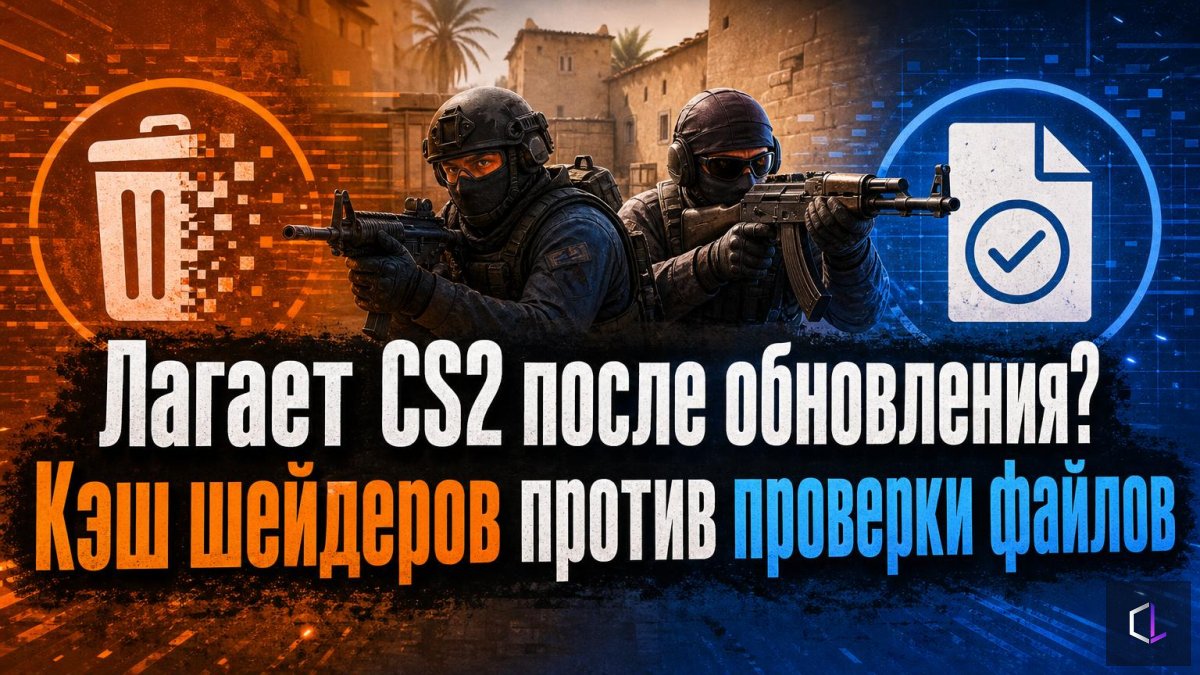
CS2-нің әрбір жаңартуынан кейін ойыншылардың бір бөлігінде жабдық пен параметрлер өзгермесе де қатулар мен кадр жиілігінің төмендеуі пайда болады. Датамайнер Thour емдеудің екі тәсілін ұсынды: шейдер кэшін тазалау және ойын файлдарының тұтастығын тексеру. Олар жиі бірге аталады, бірақ әртүрлі нәрсені емдейді, сондықтан әрекеттер реті маңызды.
Екі тәсіл, екі түрлі ақау
Шейдерлер — бейнекарта жарықты, көлеңкелерді, түтінді және материалдарды салу үшін пайдаланатын шағын бағдарламалар. Драйвер оларды бір рет компиляциялап, әр іске қосу сайын қайта жинамау үшін кэшке сақтайды. Ойын жаңарғаннан кейін шейдерлердің бір бөлігі өзгереді. Егер кэште ескірген немесе зақымдалған жазбалар қалса, экранда жаңа эффектілер пайда болғанда ойын тежелуі мүмкін. Кэшті тазалау драйверді бәрін қайтадан жинауға мәжбүрлейді.
Ойын файлдары — мәселенің басқа жағы. Жаңарту кезінде бір нәрсе қатемен жазылса, мұндай ақауды кэшті тазалаумен емдеудің мәні жоқ. Тұтастықты тексеру дискідегі файлдарды Steam эталонымен салыстырады және зақымдалғандарын қайта жүктейді.
Шейдер кэшін тазалау
NVIDIA бейнекарталары үшін:
1. Win + R басып, `%localappdata%` енгізіңіз және Enter арқылы растаңыз.
2. NVIDIA қалтасын тауып, ішінен екі қосымша қалтаны жойыңыз: DXCache және GLCache.
3. Steam консолін ашу үшін браузердің мекенжай жолына `steam://open/console` қойыңыз.
4. `shader_build 730` пәрменін енгізіңіз (730 — Steam-дағы CS2 идентификаторы).
5. Ойынды іске қосып, онда үш-төрт минут жай тұрыңыз: осы уақытта шейдерлер қайта жиналады.
AMD бейнекарталары үшін жол қысқарақ және толығымен драйвер ішінде өтеді: жұмыс үстелінде тінтуірдің оң жақ батырмасын басыңыз, AMD Radeon Software, Gaming қойындысы, Graphics бөлімі. Төменге айналдырып, Reset Shader Cache тармағын тауып, оны басыңыз.
Файлдардың тұтастығын тексеру
1. Steam кітапханасынан CS2 табыңыз да, ойынды тінтуірдің оң жақ батырмасымен басыңыз.
2. «Сипаттар» бөлімін ашыңыз.
3. «Орнатылған файлдар» бөліміне өтіңіз.
4. «Ойын файлдарының тұтастығын тексеру» батырмасын басып, аяқталуын күтіңіз.
Процедура қауіпсіз: Steam сіздің параметрлеріңіз бен конфигтеріңізге тиіспейді, тек эталонмен сәйкес келмегенді ғана ауыстырады. Уақыт дискінің жылдамдығына және қанша файлды қайта жүктеу керек болғанына байланысты.
Ұқсастығы мен айырмашылығы
Екі тәсіл де тегін, бірнеше минут алады және ойынды қайта орнатуды талап етпейді. Екеуін де ойын жабық кезде жасаған жөн, әрі матчтың алдында емес. Айырмашылық олардың нақты нені түзететінінде:
- шейдер кэші бейнекартаның суретті қалай салатынына жауап береді және эффектілердегі, түтіндегі және жаңа беттердегі микрофризге көмектеседі;
- файл тексеруі ойынның клиентіне жауап береді және жаңартудан кейін орнатуда бір нәрсе дұрыс болмаса көмектеседі;
- кэшті тазалау бейнекарта өндірушісіне байланысты, ал файлдарды тексеру барлығына бірдей.
Қисынды реті — кэштен бастау, өйткені ол жиі бұзылады және тезірек жөнделеді. Егер қатулар қалса, файлдарды тексеруге көшіңіз. Бір уақытта бір ғана нәрсені өзгертіп, нәтижені бір ғана бөлікте салыстырыңыз: мысалы, ботпен бір картаны жүгіріп өтіп, алдымен және кейін кадр есептегішін бақылаңыз. Әйтпесе нақты не көмектескені түсініксіз болады, ал бұл келесі жаңартуда қажет болады.
Кэшті тазалағаннан кейінгі алғашқы минуттарда ойын әдеттегіден нашар жұмыс істеуі мүмкін: шейдерлер қайта жиналып жатыр. Сондықтан ойында тұрудың сол үш-төрт минуты — артық салт емес, процедураның бір бөлігі. Нәтижені тек одан кейін, екінші-үшінші іске қосуда бағалаған жөн.