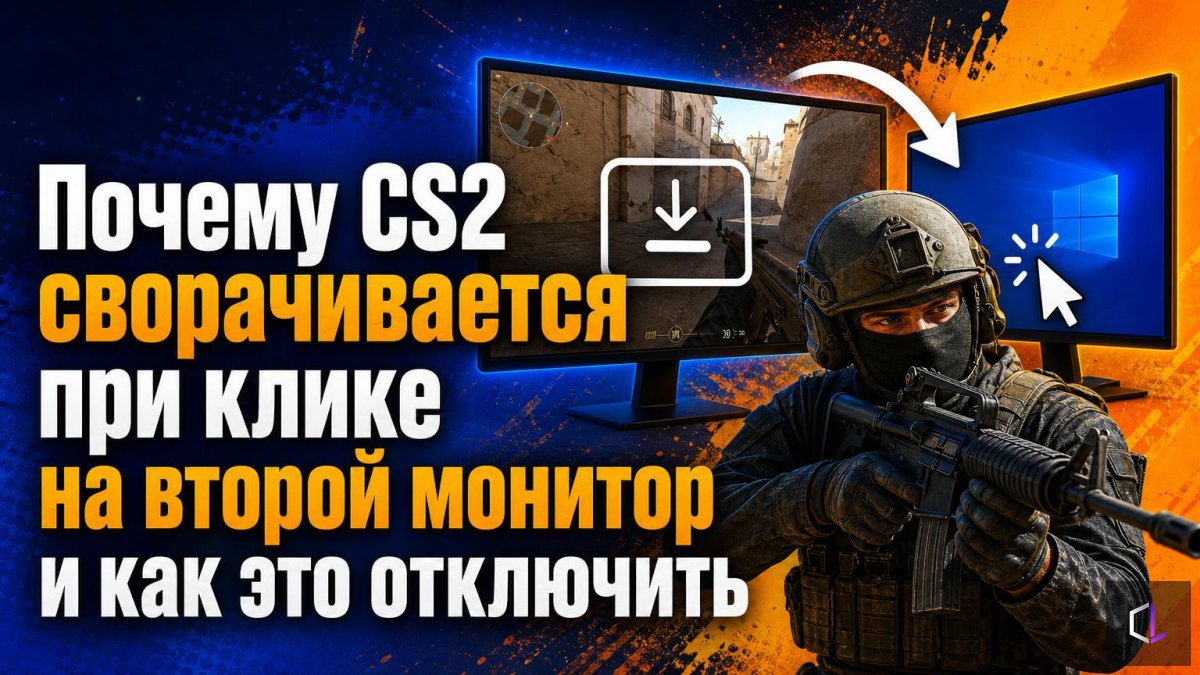
Екі монитор баяғыда қалыпты жағдайға айналды: екіншісінде Discord, стрим, команда чаты немесе таймер ашық тұрады. Бірақ кейбір ойыншыларда CS2 екінші экранды әр басқан сайын тапсырмалар тақтасына жиырылып қалады. Екінші мониторда жағдайды тез қарап алғыңыз келетін немесе тректі ауыстырғыңыз келетін ойында бұл ыза етеді, ал жарыс матчында раундқа да қымбатқа түсуі мүмкін.
Ойын неге жиырылады
Себеп көбіне толық экран режимінде. CS2 «нағыз» толық экран режимінде іске қосылғанда, ол экранды өзіне алады. Бұл әсіресе стандартты емес ажыратымдылықта байқалады: 4:3, 16:10 және монитордың төл ажыратымдылығынан өзгеше басқалары. Ойын дисплейдің жұмыс режимін өзгертеді де, фокус басқа терезеге ауысқанда, жүйе CS2 терезесін белсенді емес деп санап, оны жиырып тастайды.
Ойын конфигурациясында бұл үшін клиентті фокус жоғалғанда жиырылуға мәжбүрлейтін жеке параметр жауап береді. Оны қолмен өшіруге болады.
Жиырылуды қалай өшіруге болады
Бейнебаптаулар файлындағы бір параметрді өзгерту керек.
1. CS2 конфигурациясы бар қалтаны ашыңыз. Ол Steam қалтасындағы userdata каталогының ішінде орналасқан; оның ішінде сандық атаулы қалта болады, әр аккаунттың өзінікі бар.
2. cs2_video файлын тауып, оны кез келген мәтіндік редактормен, мысалы, «Блокнотпен» ашыңыз.
3. `setting.fullscreen_min_on_focus_loss` параметрі бар жолды табыңыз. «1» мәні ойын фокус жоғалғанда жиырылатынын білдіреді. Оны «0» етіп өзгертіп, файлды сақтаңыз.
4. cs2_video файлының қасиеттерін ашып, «Тек оқу» құсбелгісін қойып, «Қолдану» түймесін басыңыз.
Соңғы қадам маңызды. Онсыз ойын келесі іске қосылғанда немесе баптауларды өзгерткенде файлды қайта жазып, мәнді қайтадан «1» етіп қоюы мүмкін. «Тек оқу» атрибуты клиентке мұны істеуге мүмкіндік бермейді, сөйтіп түзету орнында қалады.
Түзетуден кейін нені ескеру керек
Алдын ала білгеніңіз жөн бірнеше жанама әсер бар.
Біріншіден, «тек оқу» атрибутына байланысты ойын бейнебаптаулардағы өзгерістерді сақтай алмайды: кейін ажыратымдылықты немесе терезе режимін мәзір арқылы өзгерткіңіз келсе, олар есте қалмайды. Ол үшін құсбелгіні алып тастап, өзгерістерді енгізіп, сосын оны қайтадан қосыңыз.
Екіншіден, түзетуден бұрын файлдың көшірмесін жасаған жөн. Бірдеңе дұрыс болмай қалса, бастапқы баптауларды қарапайым көшіру арқылы қайтарасыз.
Үшіншіден, түзету толық экран режимінің өзін өшірмейді, ол тек жиырылуды алып тастайды. Егер сіз созылған ажыратымдылықта ойнасаңыз (мысалы, модельдер ірілеу көрінуі үшін 4:3), ол бұрынғыдай қалады.
Қандай терезе режимін таңдау керек
Егер жиырылу кетпесе немесе файлдарды түзеткіңіз келмесе, айналып өтетін жол бар: ойынды терезедегі толық экран режимінде, яғни жиексіз іске қосу. Онда терезелер арасында ауысу лезде өтеді, ал екінші монитор кедергі келтірмейді. Мұндай режимнің құны: классикалық толық экрандағыдай созылған ажыратымдылықты қосуға болмайды. Монитордың төл ажыратымдылығында ойнайтындар үшін айырмашылық минималды.
Таңдау міндеттерге байланысты. Егер сіз созылған 4:3-те ойнап, оны сақтап қалғыңыз келсе, мұны екінші экранмен ұштастырудың жалғыз жолы — параметрді түзету. Созылу қажет болмаса, жиексіз режимді таңдап, жүйелік файлдарға тиіспеген оңай.
Мәселе мұнда болмауы мүмкін кезде
Егер түзетуден кейін де ойын жиырыла берсе, іргелес себептерді тексерген жөн: үшінші тарап бағдарламаларының оверлейлері, орындалатын файлдың қасиеттеріндегі толық экран оңтайландыруларының баптаулары және жүйенің өз параметрлері. Бірақ көп жағдайда көрші экранды басқанда ойынның жиырылуына дәл фокус жоғалту параметрі жауап береді.
Осындай ұсақ техникалық ыңғайсыздық орынсыз сәтте болмайынша, түкке тұрмайтын нәрсе болып көрінеді: матч алдындағы жаттығуда немесе команда чатына тез ауысу керек болған үзілісте. Конфигті түзетуге кеткен бес минут алдағы көп айларға тыныш ойынмен өтеледі.