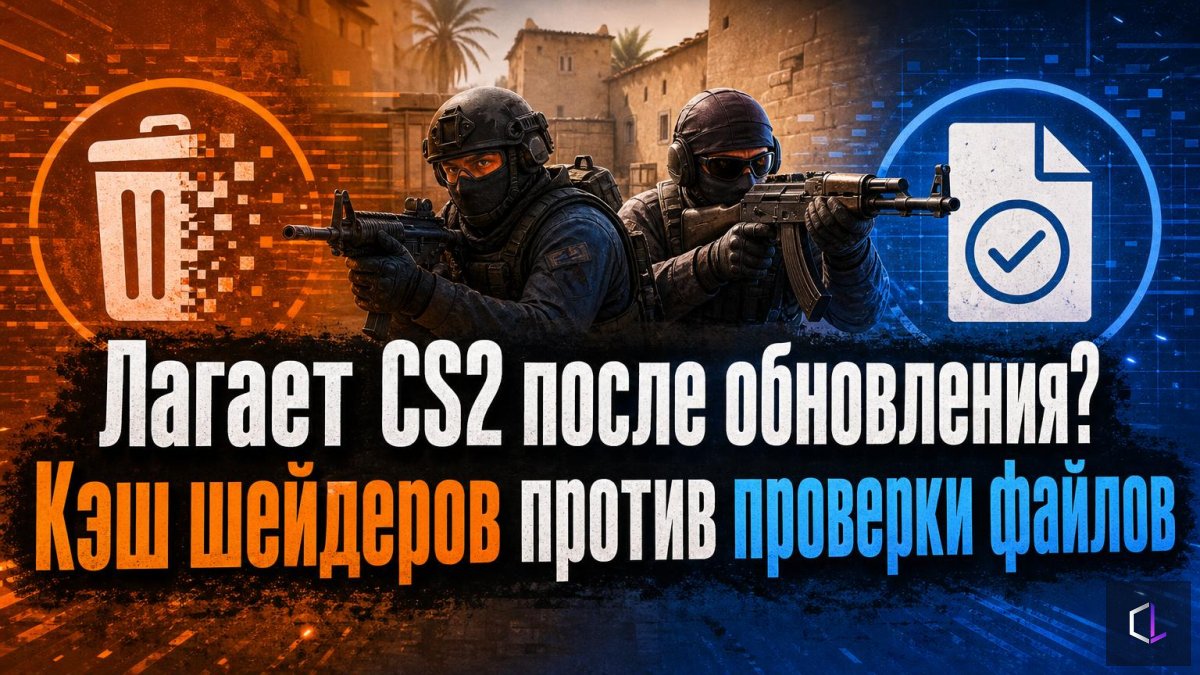
После очередного обновления CS2 у части игроков появляются подлагивания и просадки кадров, хотя железо и настройки не менялись. Датамайнер Thour предложил два способа лечения: очистить кэш шейдеров и проверить целостность файлов игры. Они часто упоминаются вместе, но лечат разное, и порядок действий здесь важен.
Два способа, две разные поломки
Шейдеры — небольшие программы, которые видеокарта использует для отрисовки света, теней, дыма и материалов. Драйвер компилирует их один раз и складывает в кэш, чтобы не собирать заново при каждом запуске. После обновления игры часть шейдеров меняется. Если в кэше остались устаревшие или повреждённые записи, игра может подтормаживать при появлении новых эффектов на экране. Очистка кэша заставляет драйвер собрать всё заново.
Файлы игры — другая сторона вопроса. Если при обновлении что-то записалось с ошибкой, лечить такую поломку чисткой кэша бессмысленно. Проверка целостности сверяет файлы на диске с эталоном Steam и докачивает повреждённые.
Очистка кэша шейдеров
Для видеокарт NVIDIA:
1. Нажмите Win + R, введите `%localappdata%` и подтвердите Enter.
2. Найдите папку NVIDIA и удалите из неё две вложенные папки: DXCache и GLCache.
3. Вставьте в адресную строку браузера `steam://open/console`, чтобы открыть консоль Steam.
4. Введите команду `shader_build 730` (730 — идентификатор CS2 в Steam).
5. Запустите игру и просто постойте в ней три-четыре минуты: за это время шейдеры пересоберутся.
Для видеокарт AMD путь короче и целиком проходит внутри драйвера: правый клик по рабочему столу, AMD Radeon Software, вкладка Gaming, раздел Graphics. Прокрутите вниз, найдите пункт Reset Shader Cache и нажмите его.
Проверка целостности файлов
1. В библиотеке Steam найдите CS2 и нажмите на игру правой кнопкой.
2. Откройте «Свойства».
3. Перейдите в раздел «Установленные файлы».
4. Нажмите «Проверить целостность файлов игры» и дождитесь окончания.
Процедура безопасна: Steam не трогает ваши настройки и конфиги, а только заменяет то, что не совпало с эталоном. Время зависит от скорости диска и от того, сколько файлов пришлось докачать.
Чем похожи и чем отличаются
Оба способа бесплатны, занимают несколько минут и не требуют переустановки игры. Оба стоит делать в закрытой игре и желательно не перед самым матчем. Различие в том, что именно они исправляют:
- кэш шейдеров отвечает за то, как видеокарта рисует картинку, и помогает при микрофризах на эффектах, дыме и новых поверхностях;
- проверка файлов отвечает за сам клиент игры и помогает, если что-то не так с установкой после обновления;
- очистка кэша привязана к производителю видеокарты, а проверка файлов одинакова для всех.
Логичный порядок — начать с кэша, потому что он ломается чаще и чинится быстрее. Если подлагивания остались, переходите к проверке файлов. Меняйте одну вещь за раз и сравнивайте результат на одном и том же отрезке: например, пробегите по одной карте с ботами и следите за счётчиком кадров до и после. Иначе непонятно, что именно помогло, а это пригодится при следующем обновлении.
Первые минуты после очистки кэша игра может вести себя хуже обычного: шейдеры собираются заново. Поэтому те самые три-четыре минуты стояния в игре — часть процедуры, а не лишний ритуал. Оценивать результат стоит только после неё, на втором-третьем запуске.