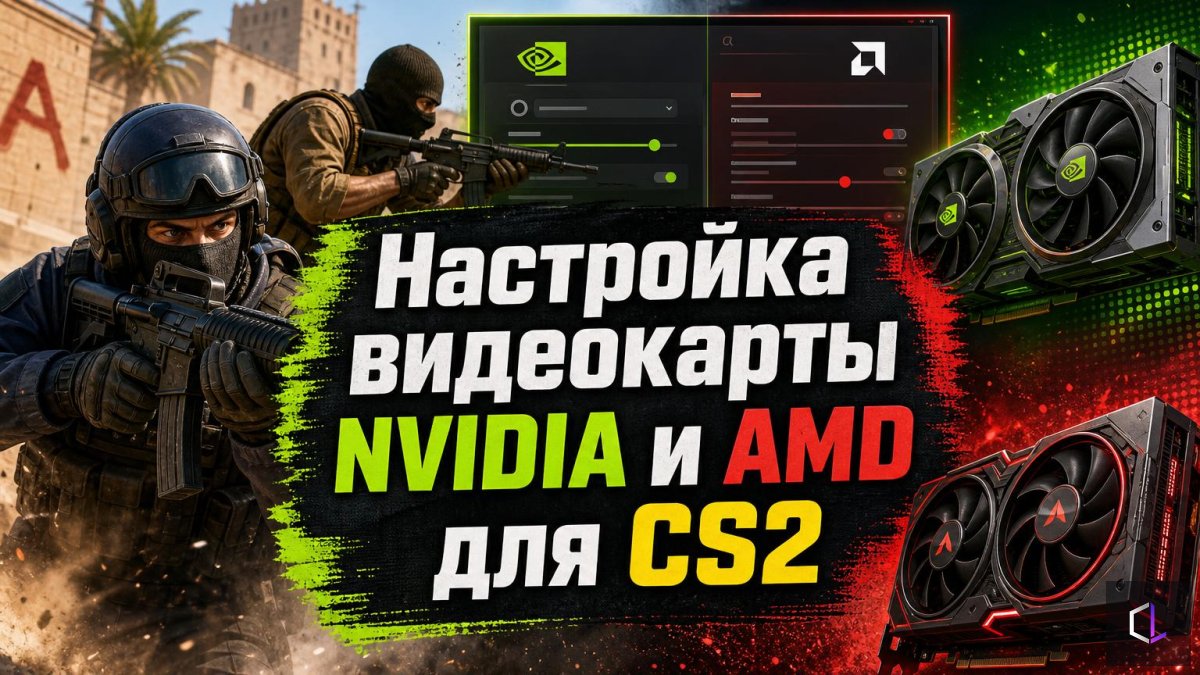
Панель драйвера видеокарты — место, где многие игроки CS2 меняют всё подряд по найденному в сети списку из двух десятков пунктов. Часть этих пунктов действительно влияет на игру, часть не делает ничего заметного, а некоторые могут сыграть против вас. Разберём, как подойти к настройке осмысленно.
Две цели, которые легко перепутать
Настройки драйвера обычно преследуют две разные цели: сократить задержку (время от вашего движения мышью до изменения картинки на экране) и сделать картинку стабильной по частоте кадров. Это не одно и то же. Можно получить высокий средний FPS и при этом ощущать «вязкость» из-за очереди кадров, а можно поймать просадки в самый напряжённый момент раунда. Когда вы читаете чужой список настроек, спрашивайте себя, на какую из двух целей работает каждый пункт.
Шаги, которые стоит сделать
1. Запишите исходную точку. Прежде чем что-то менять, прогоните одну и ту же тренировочную карту и зафиксируйте FPS и ощущения в одинаковых сценах: открытая зона, дым, перестрелка. Без этого вы не узнаете, помогло ли изменение.
2. Отключите вертикальную синхронизацию. Она выравнивает кадры по частоте обновления монитора, но добавляет задержку. В списках для NVIDIA и AMD этот пункт стоит выключенным — здесь логика понятна: при игре на скорость картинка важнее, чем отсутствие разрывов.
3. Включите режим снижения задержки. У NVIDIA это режим низкой задержки (в списке — «Ультра»), у AMD — Radeon Anti-Lag. Оба уменьшают очередь кадров, которые процессор готовит заранее для видеокарты. Эффект зависит от конфигурации: если упор идёт в процессор, а не в видеокарту, выигрыш может быть небольшим.
4. Выберите максимальную производительность в электропитании. У NVIDIA это режим «Предпочтителен режим максимальной производительности». Смысл в том, чтобы карта не снижала частоты в лёгких сценах и не «просыпалась» рывком, когда нагрузка вырастает.
5. Уберите фильтры и «улучшалки» картинки. У AMD в перечне отключены Radeon Chill, Boost, коррекция изображения и сверхвысокое разрешение, у NVIDIA — FXAA, гамма-коррекция и сглаживание прозрачности. Эти функции либо ограничивают кадры, либо меняют изображение, либо тратят ресурсы на то, что в соревновательной игре не нужно.
6. Фильтрацию текстур переведите на производительность. Параметр качества фильтрации текстур в сторону скорости снижает нагрузку, а на визуальную читаемость в CS2 влияет минимально.
7. Сверьте результат с шагом 1. Повторите тот же прогон. Если FPS не вырос и ощущения не изменились — значит, узкое место не в драйвере, а, например, в процессоре или настройках самой игры.
Чего не стоит делать вслепую
Пост, из которого взят список, заканчивается вопросом «Стало плавнее / сгорел ПК» — это шутка, но в ней есть здравая мысль: слепое копирование чужих параметров рискованно. Сами эти настройки систему не сожгут, однако разные видеокарты, мониторы и процессоры ведут себя по-разному. Что-то из списка может быть лишним именно для вашей сборки. Например, отключение ограничения частоты кадров удобно для замеров, но на слабом охлаждении карта будет работать на пределе постоянно.
Хороший принцип — менять по одному-два параметра за раз и каждый раз сверяться с исходной точкой. Если вы поменяли двадцать пунктов сразу и стало лучше, вы так и не узнаете, какие из них сработали, а какие просто лежат без дела.
Драйвер — только часть картины
Настройки видеокарты работают вместе с параметрами самой игры. Если в CS2 стоит высокое качество теней и сложные эффекты, драйвер не вытащит плавность сам. Поэтому разумный порядок такой: сначала внутриигровые параметры, затем драйвер, затем проверка. Обратный порядок — когда в драйвере «выжато» всё, а в игре стоят тяжёлые эффекты — часто даёт ощущение, что настройка не помогла.
Наконец, помните, что плавная картинка — это инструмент, а не результат. Стабильные кадры помогают видеть цель вовремя и стрелять без микрозадержек, но если вы теряете раунды из-за позиций и выбора времени, никакая настройка драйвера это не исправит. Относитесь к ней как к гигиене рабочего места: сделать один раз, проверить, и дальше заниматься самой игрой.