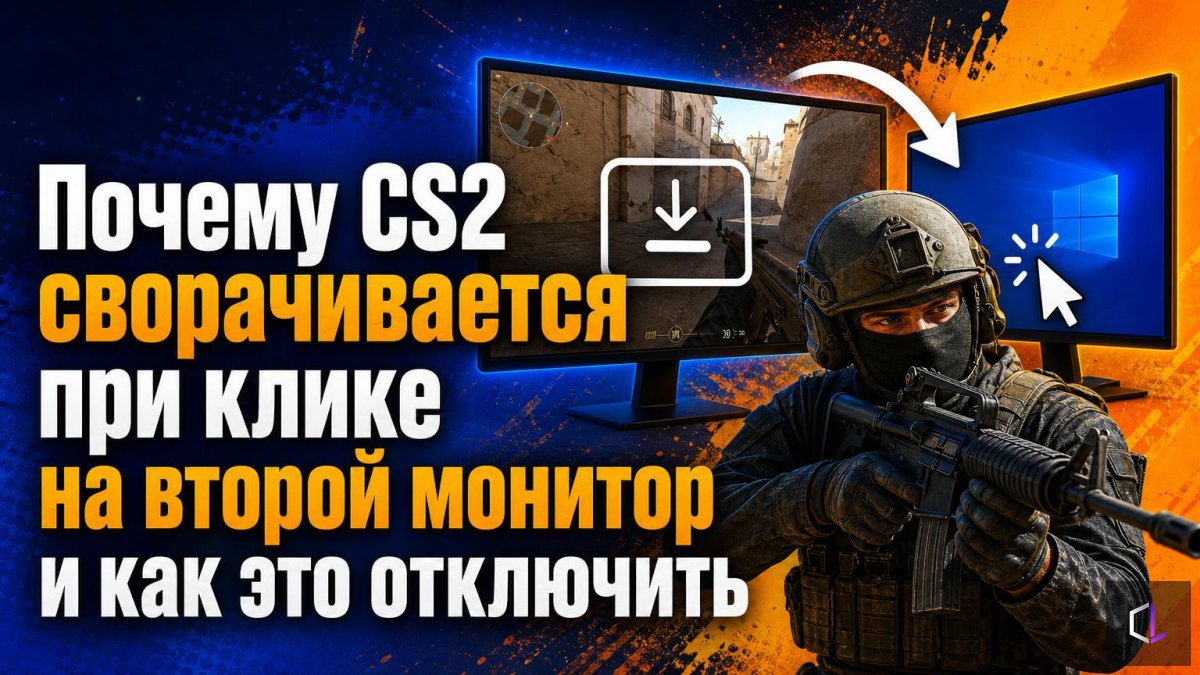
Два монитора давно стали нормой: на втором открыты Discord, стрим, чат команды или таймер. Но у части игроков CS2 при каждом клике по второму экрану сворачивается в панель задач. Для игры, где вы хотите быстро глянуть расклад на втором мониторе или переключить трек, это раздражает, а в соревновательном матче может стоить раунда.
Почему игра сворачивается
Причина чаще всего в полноэкранном режиме. Когда CS2 запущена в «настоящем» полноэкранном режиме, она берёт экран под себя. Особенно это заметно при нестандартном разрешении: 4:3, 16:10 и подобных, отличных от родного разрешения монитора. Игра меняет режим работы дисплея, и, когда фокус уходит на другое окно, система считает окно CS2 неактивным и сворачивает его.
В конфигурации игры за это отвечает отдельный параметр, который заставляет клиент сворачиваться при потере фокуса. Его можно выключить вручную.
Как отключить сворачивание
Нужно изменить один параметр в файле видеонастроек.
1. Откройте папку с конфигурацией CS2. Она лежит внутри каталога userdata в папке Steam; внутри будет папка с числовым названием, у каждого аккаунта своя.
2. Найдите файл cs2_video и откройте его любым текстовым редактором, например «Блокнотом».
3. Найдите строку с параметром `setting.fullscreen_min_on_focus_loss`. Значение «1» означает, что игра сворачивается при потере фокуса. Замените его на «0» и сохраните файл.
4. Откройте свойства файла cs2_video, поставьте галочку «Только чтение» и нажмите «Применить».
Последний шаг важен. Без него игра при следующем запуске или смене настроек может перезаписать файл и вернуть значение «1». Атрибут «только чтение» не даёт клиенту это сделать, и правка остаётся на месте.
Что учесть после правки
Есть пара побочных эффектов, о которых лучше знать заранее.
Во-первых, из-за атрибута «только чтение» игра не сможет сохранять изменения видеонастроек: если вы потом захотите поменять разрешение или режим окна через меню, они не запомнятся. Для этого снимите галочку, внесите изменения, а затем снова включите её.
Во-вторых, перед правкой стоит сделать копию файла. Если что-то пойдёт не так, вы вернёте исходные настройки обычным копированием.
В-третьих, правка не отключает сам полноэкранный режим, она лишь убирает сворачивание. Если вы играете на растянутом разрешении (например, 4:3 ради более крупных моделей), оно останется как было.
Какой режим окна выбрать
Если сворачивание не уходит или вы не хотите править файлы, есть обходной путь: запустить игру в полноэкранном режиме в окне, то есть без рамки. Переключение между окнами в нём происходит мгновенно, а второй монитор не мешает. Цена такого режима: нельзя запустить растянутое разрешение, как в классическом полном экране. Для тех, кто играет в родном разрешении монитора, разница минимальна.
Выбор зависит от задач. Если вы играете на растянутом 4:3 и хотите оставить его, правка параметра остаётся единственным способом совместить это со вторым экраном. Если растяжка не нужна, проще выбрать режим без рамки и не трогать системные файлы.
Когда проблема может быть не в этом
Если после правки игра всё равно сворачивается, стоит проверить смежные причины: оверлеи сторонних программ, настройки полноэкранных оптимизаций в свойствах исполняемого файла и параметры самой системы. Но в большинстве случаев именно параметр потери фокуса отвечает за то, что игра сворачивается при клике на соседний экран.
Мелкая техническая неудобность вроде этой кажется пустяком, пока не случится в неподходящий момент: на разминке перед матчем или в паузе, когда нужно быстро переключиться на чат команды. Пять минут на правку конфига окупаются спокойной игрой на много месяцев вперёд.